pr怎么改视频分辨率,高效视频编辑技巧解析

亲爱的视频剪辑爱好者,你是否曾因为视频分辨率的问题而头疼不已?别担心,今天我要给你带来一份超级详细的攻略,让你轻松掌握如何调整视频分辨率!
一、了解视频分辨率的重要性
在开始操作之前,我们先来聊聊视频分辨率的重要性。分辨率决定了视频的清晰度和细腻度,就像照片的像素一样。如果你上传的视频分辨率过低,那么画面就会显得模糊不清,影响观看体验。所以,调整视频分辨率是提升视频质量的关键一步。
二、选择合适的视频编辑软件
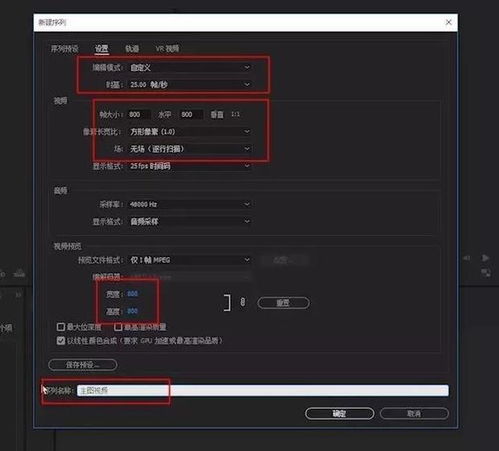
首先,你需要一款合适的视频编辑软件。市面上有很多优秀的视频编辑软件,比如Adobe Premiere Pro、Final Cut Pro、DaVinci Resolve等。这里我以Adobe Premiere Pro为例,带你一步步操作。
三、导入视频
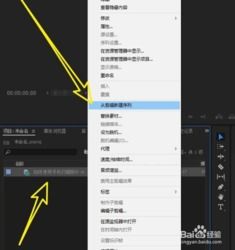
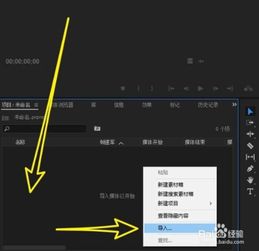
1. 打开Adobe Premiere Pro,点击“文件”菜单,选择“导入”。
2. 在弹出的窗口中,找到你的视频文件,点击“导入”按钮。
四、调整视频分辨率
1. 在项目面板中,找到你导入的视频文件,右键点击,选择“效果控制”。
2. 在效果控制面板中,找到“视频效果”选项卡,然后选择“缩放”。
3. 在缩放效果中,找到“缩放比例”参数,将其调整到你想要的分辨率。例如,如果你想要将视频分辨率调整为1920x1080,就将“缩放比例”设置为1.7778(1920/1080)。
五、导出视频
1. 点击“文件”菜单,选择“导出”。
2. 在弹出的窗口中,选择“媒体”选项卡。
3. 在“格式”下拉菜单中,选择你想要的视频格式,如MP4、AVI等。
4. 在“预设”下拉菜单中,选择一个适合你视频分辨率的预设,如“1920x1080”。
5. 点击“导出”按钮,选择保存位置,然后点击“保存”。
六、其他视频编辑软件调整分辨率方法
如果你使用的是其他视频编辑软件,调整分辨率的方法也大致相同。以下是一些常见软件的调整方法:
Final Cut Pro:在“效果”面板中,找到“缩放”效果,调整“缩放比例”参数。
DaVinci Resolve:在“效果”面板中,找到“缩放”效果,调整“缩放比例”参数。
iMovie:在“效果”面板中,找到“缩放”效果,调整“缩放比例”参数。
七、注意事项
1. 调整分辨率时,要注意保持视频的纵横比,避免画面变形。
2. 调整分辨率后,视频的文件大小会发生变化,建议在导出时选择合适的压缩比例,以保证视频质量和文件大小之间的平衡。
3. 如果你的视频分辨率过高,可能会导致播放器无法正常播放,建议在调整分辨率时,参考目标播放器的支持分辨率。
八、
通过以上步骤,相信你已经学会了如何调整视频分辨率。现在,你可以轻松地提升视频质量,让你的作品更加出色!
别忘了关注我,获取更多视频剪辑技巧和教程哦!


最新文章
-

王峰记忆视频
2026-04-13 -

pria85安装视频,轻松掌握安装步骤
2026-04-13 -

玩腻舞蹈视频,潮流舞步的演变与魅力探索
2026-04-13 -

爱爱视频在线,在线激情瞬间,带你领略真实情感世界
2026-04-10 -

视频兔兔,趣味互动,轻松学习新技能
2026-04-10 -

欧美男优视频,激情四溢的视觉盛宴
2026-04-10 -

顶臀配合视频,跟随视频领略舞蹈之美
2026-04-10 -

爵士舞视频男生儿童
2026-04-10
热门文章
-

网红妹妹吃瓜视频大全,趣味横生,笑料百出
2025-08-16 -

网红好看的视频吃瓜,一场视觉与味蕾的双重盛宴
2025-08-16 -

独家爆料文轩,文轩背后的惊人真相
2025-08-16 -
有哪些潜规则是中国人共识的,中国人共识中的隐性规则解析
2025-08-16 -

明星大侦探第九季,悬疑升级,明星侦探团再战迷雾之谜
2025-08-16 -
北京朝阳吃瓜群众网,吃瓜群众网带你领略京城美食风采
2025-08-16 -
潜规则的读音,潜规则下的职场生存智慧
2025-08-16 -

热门大瓜汇总 独家爆料欧弟生活趣事,独家爆料带你领略明星日常
2025-08-16